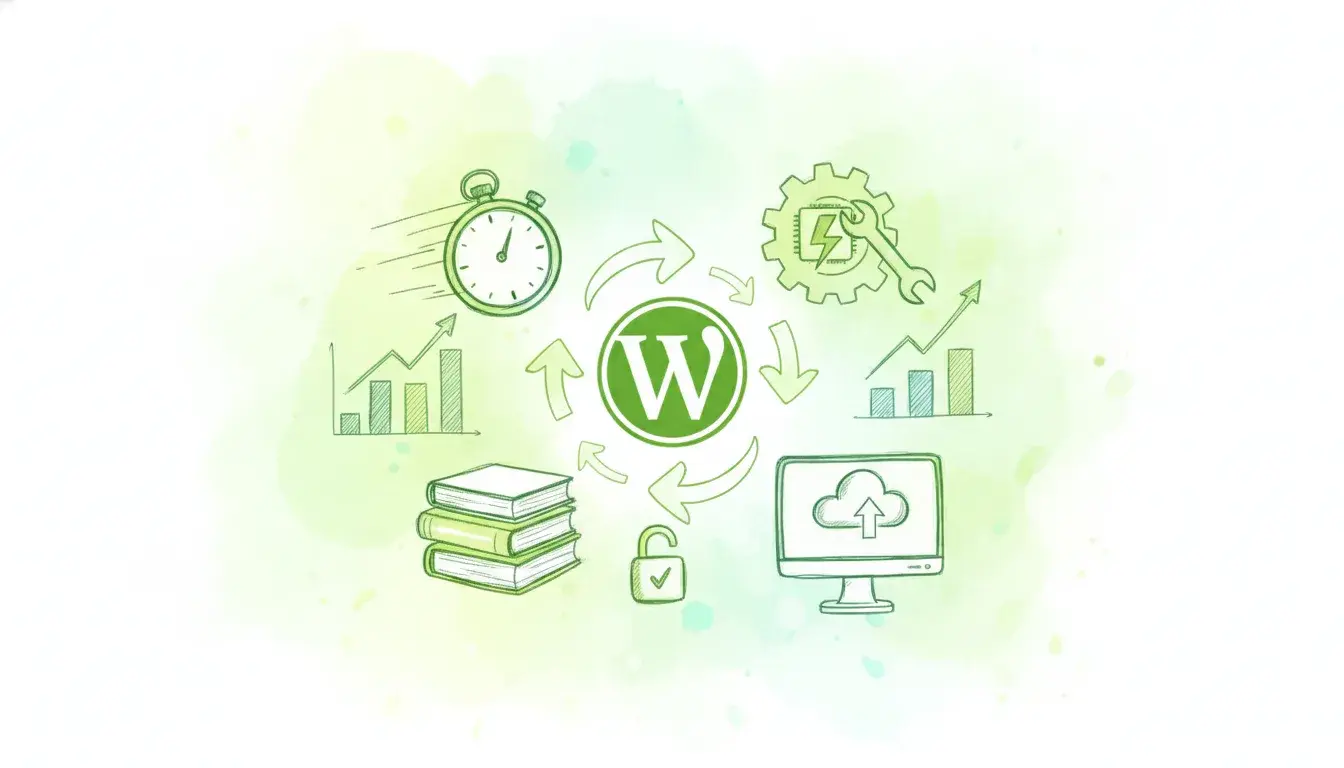
WP-Optimize es uno de los pocos plugins de WordPress que hace tres cosas en un solo paquete: limpia y optimiza la base de datos, comprime imágenes y genera caché de páginas. Para sitios con algo de recorrido, esa combinación puede reducir el peso de la base de datos y mejorar los tiempos de respuesta sin tocar una línea de código.
Este artículo se centra en cómo sacar partido real al plugin, función a función. Si te interesa el marco más amplio de rendimiento SEO en WordPress, la guía completa de WordPress cubre ese contexto general.
Qué hace WP-Optimize y por qué conviene instalarlo
WP-Optimize actúa sobre tres capas de rendimiento a la vez: la base de datos, las imágenes y la caché de páginas. Esto lo diferencia de plugins que solo hacen caché (como W3 Total Cache) o que solo comprimen imágenes. Para webs pequeñas y medianas que no quieren gestionar tres plugins distintos, es una opción muy práctica.
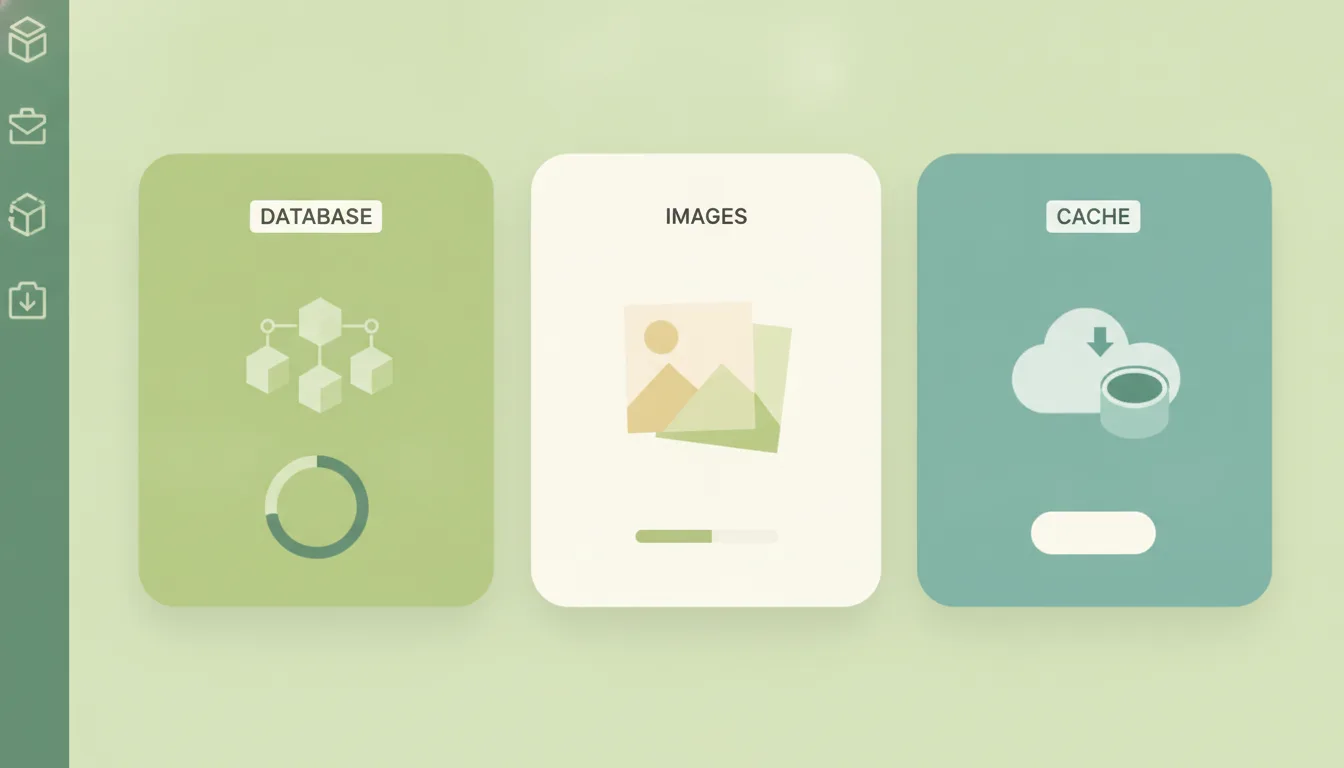
Las tres áreas que cubre:
| Función | Qué resuelve |
|---|---|
| Limpieza de base de datos | Elimina revisiones, borradores, spam, transients caducados y tablas huérfanas |
| Compresión de imágenes | Reduce el peso de los archivos de imagen sin pérdida visual perceptible |
| Caché de páginas | Sirve HTML estático a los visitantes sin generar consultas PHP/MySQL en cada carga |
| Minificación CSS/JS | Reduce el tamaño de hojas de estilo y scripts, y puede combinarlos |
El plugin tiene versión gratuita (suficiente para la mayoría de sitios) y versión Premium, que añade compresión de imágenes ilimitada, caché multisitio y soporte prioritario.
Cómo optimizar la base de datos con WP-Optimize
La base de datos de WordPress acumula basura con el tiempo: revisiones de entradas, borradores huérfanos, comentarios en la papelera, metadatos de plugins desinstalados y transients caducados. Cuanto más llena está la base de datos de filas innecesarias, más lentas son las consultas. WP-Optimize identifica todo eso y lo elimina de forma segura con un par de clics.
Antes de lanzar cualquier optimización, haz siempre una copia de seguridad completa. WP-Optimize lo avisa en el propio panel, y con razón: limpiar revisiones o tablas es irreversible.
Las opciones más útiles de la pestaña «Base de datos»:
- Limpiar revisiones de entradas: WordPress guarda un historial de cada edición. En sitios con cientos de artículos, esto puede suponer miles de filas sin ningún valor operativo.
- Limpiar borradores automáticos: los autoguardados que nunca se publicaron.
- Eliminar comentarios de spam y papelera: si no usas Akismet o similar de forma continua, se acumulan rápido.
- Eliminar transients caducados: son registros temporales que los plugins dejan en la tabla
wp_options. Algunos plugins los limpian solos; muchos no. - Optimizar tablas: equivale a ejecutar
OPTIMIZE TABLEen MySQL, que desfragmenta y recupera espacio en disco.
La limpieza de la base de datos no acelera dramáticamente un sitio pequeño, pero en instalaciones con años de historial y miles de entradas la diferencia en consultas lentas puede ser significativa.
WP-Optimize permite programar estas limpiezas de forma automática: diaria, semanal o mensual. Para la mayoría de sitios, una limpieza semanal de revisiones y transients es más que suficiente.
Cómo funciona la compresión de imágenes
WP-Optimize comprime las imágenes usando la API de Imagify (de los mismos creadores) o Smush, según la versión y configuración. En la versión gratuita hay un límite mensual de imágenes que se pueden comprimir a través de su servidor externo; en Premium es ilimitado.
El proceso es no destructivo por defecto: guarda el original y sustituye el archivo por la versión comprimida. Si el resultado no te convence, puedes restaurar.
El formato WebP es compatible con WP-Optimize Premium. Google desarrolló WebP precisamente para reducir el tamaño de las imágenes en web manteniendo calidad visual; los propios datos de Google indican que la reducción de tamaño respecto a JPEG o PNG varía mucho según el tipo de imagen y el nivel de compresión elegido, así que lo más honesto es comprimir, medir y comparar en tu caso concreto.
Aspectos a tener en cuenta:
- Compresión sin pérdida vs. con pérdida: la primera no degrada calidad, pero ahorra menos espacio. La segunda ahorra más pero puede afectar a imágenes muy detalladas o fotografías de producto.
- Imágenes existentes vs. nuevas: puedes comprimir toda la biblioteca de medios de golpe o solo las que se suben a partir de ahora.
- Tamaño máximo antes de comprimir: es posible fijar un ancho máximo en píxeles para que las imágenes enormes se redimensionen automáticamente al subirlas.
Caché de páginas: la opción que más nota se nota
La caché de páginas genera un archivo HTML estático de cada URL y lo sirve directamente al visitante, sin ejecutar PHP ni consultar la base de datos. Para una web con tráfico regular, es la mejora de rendimiento con mayor impacto inmediato: el servidor hace mucho menos trabajo por cada visita.
WP-Optimize incluye su propio sistema de caché que compite bien con plugins dedicados para sitios de complejidad media. Estas son las opciones más importantes de la pestaña «Caché»:
- Activar caché de páginas: el punto de partida. Una vez activo, WP-Optimize guarda la versión estática de cada página la primera vez que alguien la visita.
- Caché para usuarios móviles: permite generar versiones separadas para dispositivos móviles y escritorio, útil si el tema sirve HTML diferente según el dispositivo.
- Excluir URLs: imprescindible para páginas dinámicas como el carrito de WooCommerce, el checkout o páginas con contenido personalizado por usuario.
- Precargar caché: visita automáticamente las páginas del sitio para generar la caché antes de que llegue el primer usuario real, en lugar de esperar a que cada URL sea solicitada por primera vez.
- Tiempo de vida de la caché: cuánto tiempo se sirve la versión guardada antes de regenerarla. En sitios con contenido que cambia poco, valores altos (24-48 horas) funcionan bien.
Para tiendas WooCommerce, WP-Optimize detecta automáticamente las páginas de carrito y checkout y las excluye de la caché por defecto, lo que evita el problema clásico de que un usuario vea el carrito de otro.
Si tienes una tienda online en WordPress, revisar bien las exclusiones de caché es tan importante como activarla: una caché mal configurada puede mostrar precios incorrectos o sesiones cruzadas entre usuarios.
Minificación y combinación de CSS y JavaScript
Minificar significa eliminar espacios, comentarios y saltos de línea del código CSS y JavaScript para reducir el tamaño de los archivos. Combinar significa unir varios archivos en uno para reducir el número de peticiones al servidor.
WP-Optimize incluye ambas opciones, pero hay que usarlas con cuidado. Combinar archivos JavaScript puede romper funcionalidades si los scripts dependen de un orden de carga específico. La recomendación práctica:
- Activa la minificación de CSS primero y comprueba que el diseño sigue intacto.
- Activa la minificación de JS y revisa el sitio en varios navegadores.
- Combina CSS solo si tienes muchos archivos y sabes que no hay conflictos.
- Evita combinar JS en sitios con muchos plugins interactivos o pagebuilders complejos.
La documentación oficial de WP-Optimize detalla qué excluir en cada caso y cómo depurar conflictos cuando algo deja de funcionar tras activar la minificación.
Configuración recomendada para empezar
No hay una configuración universal, pero sí un punto de partida razonable para la mayoría de sitios WordPress:
- Base de datos: limpieza automática semanal de revisiones, borradores y transients caducados.
- Imágenes: compresión con pérdida moderada para fotos, sin pérdida para logos y gráficos.
- Caché: activada, con precargar habilitado y exclusiones para páginas dinámicas.
- Minificación: solo CSS en un primer momento; JS solo si hay problemas de velocidad diagnosticados.
Si acabas de crear tu web, el artículo sobre cómo crear un sitio web con WordPress desde cero explica en qué momento del proceso tiene sentido instalar plugins de rendimiento como este.
Para medir el impacto real de los cambios, PageSpeed Insights de Google es la referencia más directa: muestra Core Web Vitals antes y después, con sugerencias concretas organizadas por impacto.