Por qué una web lenta acaba cayéndose (y no es casualidad)
Una web WordPress que va lenta casi nunca falla de golpe sin avisar. La lentitud es el aviso. El servidor se satura, la base de datos acumula basura, los plugins compiten por recursos y, en el peor momento posible —una campaña, un pico de tráfico, una mañana de lunes— la web deja de responder. No es mala suerte: es el resultado acumulado de problemas que llevan meses ahí.
El miedo a que se caiga es completamente razonable. Una caída de pocas horas puede costar clientes, posicionamiento y credibilidad. Por eso tiene más sentido entender qué está fallando ahora que esperar a que el problema se resuelva solo (no se resuelve).

Qué velocidad es normal y cuándo hay que preocuparse
Una web WordPress bien configurada debería cargar en menos de 3 segundos en condiciones reales de uso. Si superas los 4-5 segundos de forma consistente, el problema ya está afectando a tus visitas y a tu posicionamiento en Google, que usa la velocidad como factor de ranking desde que incorporó los Core Web Vitals a su algoritmo.
Para medir sin conjeturas, usa herramientas concretas:
- PageSpeed Insights (Google): análisis gratuito con métricas reales del campo, no solo del laboratorio.
- GTmetrix: desglosa qué elementos tardan más y por qué.
- Pingdom Tools: útil para comparar desde distintas ubicaciones.
El dato que más importa no es la nota, sino el Largest Contentful Paint (LCP): el tiempo que tarda en aparecer el elemento principal de la página. Google considera aceptable por debajo de 2,5 segundos.
Las causas más frecuentes cuando WordPress va lento
El hosting es el cuello de botella principal
El hosting de entrada de gama (planes compartidos muy baratos) es la causa número uno de webs lentas en WordPress. El problema no es solo la velocidad base, sino que en momentos de carga media el servidor ya está al límite. Cuando llega un pico de tráfico, la web cae.
Señales de que el hosting es el problema:
- La web va lenta incluso con pocos plugins y tema ligero.
- Los tiempos de respuesta del servidor (TTFB, Time to First Byte) superan los 600-800 ms.
- La lentitud no mejora aunque optimices imágenes o actives caché.
La solución real pasa por cambiar a un hosting con recursos garantizados: VPS gestionado, hosting WordPress gestionado o, al menos, un plan compartido de calidad con PHP 8.x y soporte para OPcache.
Demasiados plugins, o plugins mal elegidos
Cada plugin añade código que se ejecuta en cada carga de página. No es tanto el número como la calidad: un plugin mal escrito puede pesar más que diez bien optimizados. Los más problemáticos suelen ser los de sliders, constructores de páginas pesados, plugins de redes sociales con scripts externos y cualquiera que cargue librerías JavaScript en todas las páginas aunque solo las necesite en una.
Cómo identificarlo: en GTmetrix o PageSpeed verás peticiones HTTP innecesarias y scripts que bloquean el renderizado. También puedes usar el plugin Query Monitor para ver qué consultas a la base de datos están tardando más.
Acción concreta: desactiva y elimina los plugins que no usas. Para los que sí necesitas, busca alternativas más ligeras. Un ejemplo habitual: sustituir un plugin de formularios con docenas de funciones por uno más simple si solo necesitas un formulario de contacto básico.
Imágenes sin comprimir ni redimensionar
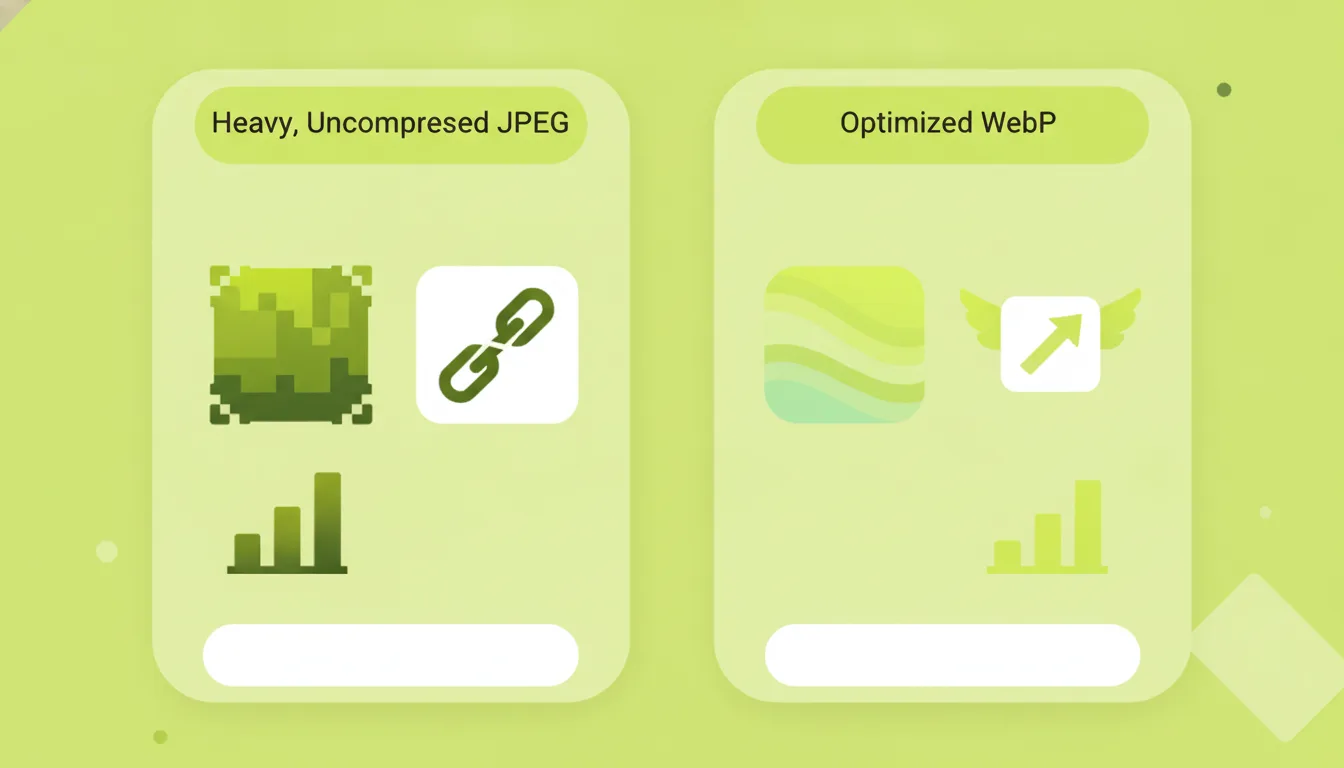
Las imágenes son el factor individual que más peso añade a una página web en la mayoría de los casos. Subir una foto de 4 MB directamente desde el móvil o la cámara es uno de los errores más extendidos.
El formato WebP ofrece mejor compresión que JPEG manteniendo calidad visual equivalente, tal como documenta Google Developers en su guía de formatos de imagen. Activarlo en WordPress es sencillo con plugins como ShortPixel o Imagify, que también comprimen las imágenes ya subidas en lote.
Además del formato, importa el tamaño en píxeles: no tiene sentido servir una imagen de 3000 px de ancho en un espacio de 800 px. WordPress genera tamaños automáticamente, pero si la imagen original es enorme, el problema ya está antes de ese paso.
Checklist de imágenes:
- Redimensiona antes de subir: nunca más ancha que el contenedor máximo de tu tema.
- Comprime con ShortPixel, Imagify o Squoosh antes o después de subir.
- Activa el formato WebP si tu hosting lo soporta (la mayoría con PHP moderno, sí).
- Añade el atributo
loading="lazy"a las imágenes que están fuera del primer scroll (WordPress lo hace por defecto desde la versión 5.5).
Caché no configurada o mal configurada
Sin caché, WordPress genera cada página desde cero para cada visita: consulta la base de datos, ejecuta PHP, monta el HTML y lo envía. Con caché, la página ya está generada y se sirve directamente. La diferencia en tiempo de respuesta puede ser de 5x o más.
Los plugins de caché más usados en 2026 son WP Super Cache, W3 Total Cache y WP Rocket (este último de pago, pero el más completo). La configuración básica tampoco es compleja: activar la caché de páginas y, si el hosting lo permite, activar también la caché a nivel de servidor (Redis o Memcached).
Un error frecuente: instalar el plugin de caché y dejarlo en la configuración por defecto sin revisar si está realmente activo o si entra en conflicto con el hosting.
Base de datos hinchada
WordPress acumula con el tiempo revisiones de entradas, borradores automáticos, comentarios spam, transitorios caducados y metadatos huérfanos. Una base de datos que debería pesar 50 MB puede llegar a los 500 MB sin que nadie lo note, y cada consulta tarda más.
La limpieza es sencilla con WP-Optimize, que permite eliminar revisiones, limpiar comentarios spam y optimizar las tablas con unos clics. Conviene hacerlo de forma periódica, no solo cuando la web ya va lenta.
Una base de datos sin limpiar en dos años puede multiplicar por cinco el tiempo de respuesta de consultas que antes eran instantáneas.
Demasiadas peticiones externas
Cada fuente tipográfica de Google Fonts, cada script de redes sociales, cada pixel de seguimiento y cada CDN externo que tu web carga añade una petición HTTP que depende de un servidor ajeno. Si uno de esos servidores va lento o tiene un pico, arrastra tu tiempo de carga.
Solución: carga las fuentes en local (hay plugins que lo hacen automáticamente), agrupa los scripts cuando sea posible y revisa si todos los píxeles y scripts de terceros que tienes activos son realmente necesarios.
Qué hacer si temes una caída inminente
Si la web ya va muy lenta y notas errores intermitentes (páginas en blanco, errores 503, tiempos de espera), el riesgo de caída es real. Pasos urgentes:
- Comprueba los logs de error del servidor (en cPanel o el panel de tu hosting, en
error_log). Suelen revelar el problema exacto. - Desactiva plugins uno a uno para identificar si alguno está generando errores o consumo excesivo.
- Contacta con tu hosting y pregunta si hay algún proceso que esté consumiendo recursos de forma anómala.
- Activa o verifica la caché para reducir la carga sobre el servidor mientras investigas.
- Haz una copia de seguridad antes de tocar nada: si algo sale mal durante el diagnóstico, necesitas poder restaurar.
El artículo sobre seguridad y actualizaciones en WordPress cubre también cómo proteger la web mientras resuelves problemas de rendimiento, porque muchos ataques aprovechan precisamente webs lentas o desactualizadas.
Cuándo el problema ya no es para hacerlo uno mismo
Hay un punto en el que la optimización manual tiene un techo. Si has revisado plugins, imágenes, caché y base de datos y la web sigue lenta, el problema probablemente está en el hosting, en el código del tema o en la configuración del servidor, y ahí ya hace falta experiencia técnica para no empeorar las cosas.
Un servicio de mantenimiento web WordPress cubre precisamente eso: monitorización del rendimiento, limpiezas periódicas de base de datos, actualizaciones controladas y una persona que revisa que todo funciona antes de que el problema llegue a ser una caída. No es un gasto extra, es lo que evita que el problema aparezca un viernes por la tarde.
Si tu web lleva semanas yendo lenta y quieres saber exactamente qué está fallando, cuéntanos qué pasa y lo miramos.