Por qué optimizar WordPress no es opcional
Como OPTIMIZAR LA VELOCIDAD de carga de WordPress 2026 — Ivan Rodriguez
Un WordPress sin optimizar pierde visitas, posiciones en Google y clientes potenciales. Google usa la velocidad de página como factor de posicionamiento desde 2018, y sus propios estudios muestran que la probabilidad de rebote aumenta significativamente cuando una página tarda más de tres segundos en cargar. No es un problema de nicho: afecta a cualquier web, desde un blog personal hasta una tienda WooCommerce.
WordPress es el gestor de contenidos más usado del mundo, pero esa popularidad tiene un precio: instalaciones con decenas de plugins activos, temas con código pesado y bases de datos que crecen sin control. El resultado habitual es un sitio que en sus primeros meses va razonablemente bien y, con el tiempo, se vuelve lento, inestable y difícil de mantener.
Optimizar WordPress significa actuar sobre cuatro ejes:
- Rendimiento técnico: velocidad de carga, servidor, caché.
- Imágenes y recursos estáticos: peso, formato, entrega.
- Base de datos y código: limpieza, eficiencia, actualizaciones.
- SEO on-page: estructura, metadatos, datos estructurados.
Esta guía recorre cada uno de esos ejes con pasos ordenados, herramientas concretas y resultados medibles.
Paso 1: mide antes de tocar nada
Antes de cambiar nada, necesitas una línea de base que te diga dónde está el problema real. Sin medición, optimizar WordPress es disparar a ciegas.
Las herramientas de referencia son dos:
- Google PageSpeed Insights: analiza el rendimiento real usando datos de Chrome reales (CrUP) y datos de laboratorio. Muestra las métricas Core Web Vitals (LCP, INP, CLS) y da recomendaciones priorizadas.
- GTmetrix: complementa PageSpeed con cascadas de carga que muestran qué recursos tardan más y en qué orden se piden.
Cómo ejecutar este paso:
- Abre PageSpeed Insights con la URL de tu página principal y de tu página más importante (la de producto, la de contacto, la que convierte).
- Anota los valores de LCP (Largest Contentful Paint), INP (Interaction to Next Paint) y CLS (Cumulative Layout Shift).
- Exporta o captura el listado de "Oportunidades" y "Diagnósticos" que devuelve la herramienta: serán tu hoja de ruta.
Resultado esperado: sabes qué métricas están por debajo del umbral "bueno" (LCP < 2,5 s, INP < 200 ms, CLS < 0,1) y cuáles son los tres o cuatro problemas que más peso tienen en tu puntuación.
Paso 2: elige un hosting a la altura
El hosting es el suelo sobre el que construyes todo lo demás. Un WordPress perfectamente optimizado en un servidor lento seguirá siendo lento; no hay plugin que compense un Time to First Byte (TTFB) alto por culpa del servidor.
En 2026, las opciones más sólidas para WordPress son los hostings gestionados (como Kinsta, WP Engine o Rocket.net) y los VPS bien configurados. Los hostings compartidos de entrada tienen sentido para proyectos pequeños, pero en cuanto el sitio crece o necesita velocidad real, se quedan cortos.
Lo que debes exigir a tu hosting:
| Característica | Por qué importa |
|---|---|
| PHP 8.2 o superior | Mejoras de rendimiento documentadas respecto a PHP 7.x |
| Servidor HTTP moderno (LiteSpeed, Nginx) | Mejor gestión de conexiones concurrentes que Apache puro |
| CDN incluida o fácil de añadir | Reduce latencia para visitas desde distintas ubicaciones |
| Caché a nivel de servidor | Complementa (o sustituye) plugins de caché |
| Backups automáticos diarios | Seguridad de red antes de cualquier cambio |
Resultado esperado: TTFB por debajo de 400 ms medido desde GTmetrix. Si el TTFB está por encima de ese umbral y no puedes mejorarlo con configuración, es señal de que el plan de hosting es el cuello de botella.
Paso 3: instala y configura la caché correctamente
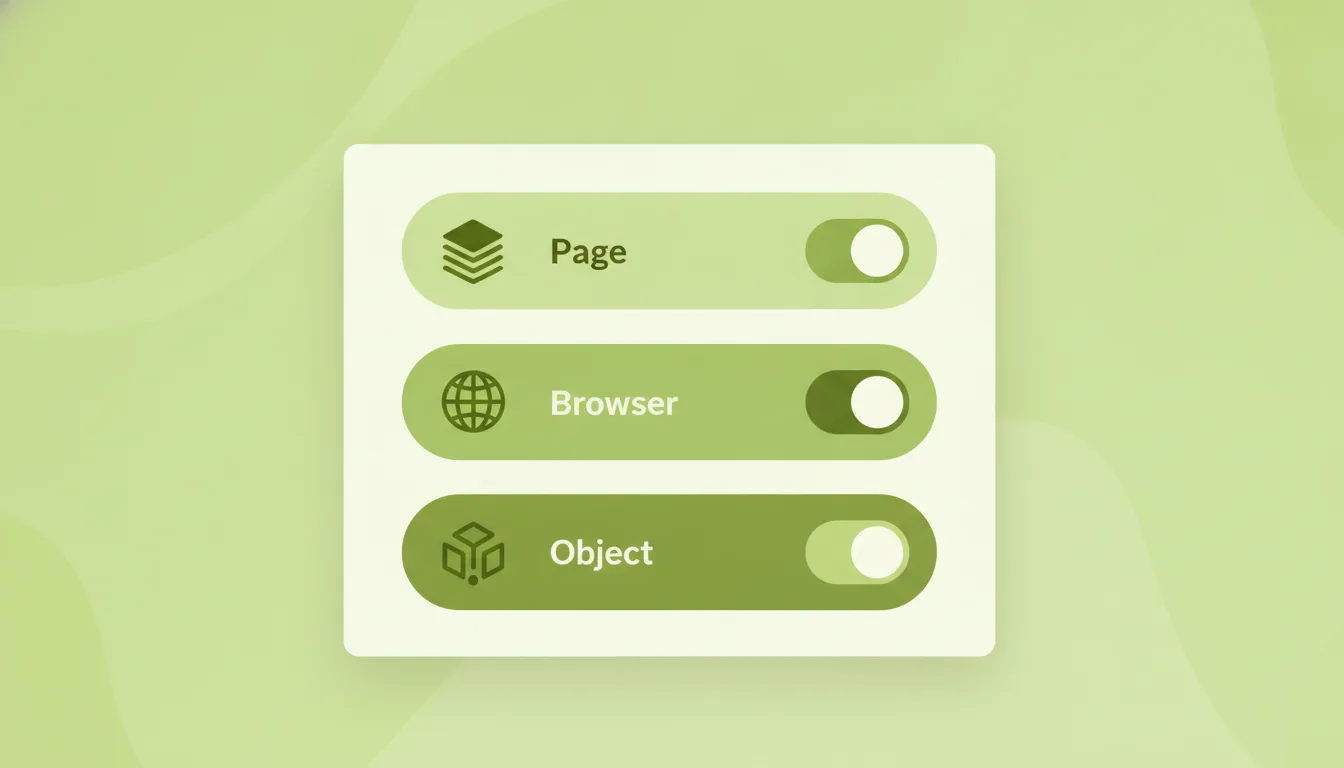
La caché es la palanca de rendimiento con mejor relación esfuerzo/resultado en WordPress. En lugar de regenerar cada página desde la base de datos con cada visita, el servidor entrega una versión ya construida. El impacto en velocidad puede ser muy notable, especialmente en sitios con tráfico constante.
Los plugins más usados y probados en 2026 son WP Rocket (de pago, muy completo y con buena documentación), LiteSpeed Cache (gratuito, ideal si tu hosting usa LiteSpeed) y W3 Total Cache (gratuito, más técnico de configurar).
Pasos concretos con WP Rocket como referencia:
- Instala el plugin y actívalo. En la pestaña Caché, activa "Habilitar caché para móviles" además de la caché de escritorio.
- En Archivos estáticos, activa la minificación de CSS y JS, pero hazlo de uno en uno y comprueba que el sitio sigue funcionando correctamente después de cada cambio.
- En Media, activa el lazy loading de imágenes (que las imágenes fuera de pantalla se carguen solo cuando el usuario llega a ellas).
- En Preload, activa el preload del sitemap para que el bot de WP Rocket caliente la caché de las páginas principales.
La caché bien configurada es, para la mayoría de WordPress, la mejora de rendimiento con mayor impacto por unidad de tiempo invertida. Pero "bien configurada" es la parte importante: una caché rota puede hacer que los usuarios vean contenido desactualizado o romper formularios.
Resultado esperado: en GTmetrix, el número de solicitudes al servidor debe reducirse y el tiempo de carga total debería bajar de forma visible. Comprueba que el encabezado X-Cache: HIT aparece en las respuestas del servidor (lo puedes ver en las herramientas de desarrollador del navegador).
Paso 4: optimiza las imágenes
Las imágenes son, estadísticamente, el recurso más pesado de la mayoría de páginas web. Reducir su peso sin perder calidad visual es una de las optimizaciones con más retorno.
Formato: usa WebP siempre que sea posible. Según la documentación oficial de Google sobre imágenes, WebP ofrece una compresión superior a JPEG y PNG para la misma calidad visual. Los navegadores modernos (Chrome, Firefox, Safari, Edge) lo soportan sin problemas desde hace años.
Calidad de compresión: no necesitas exportar imágenes al 100 % de calidad. Una calidad de entre 75 y 85 en WebP suele ser suficiente para uso web, aunque el punto exacto depende del tipo de imagen y del contexto (una fotografía de producto necesita más detalle que una imagen de fondo decorativa). Prueba con tu contenido real y compara visualmente.
Dimensiones: sube imágenes al tamaño máximo en que se van a mostrar. Una imagen de 4000 px de ancho que se muestra en una columna de 800 px es peso desperdiciado que el navegador descarga igualmente.
Herramientas recomendadas:
- Imagify o ShortPixel: plugins de WordPress que convierten y comprimen imágenes automáticamente al subirlas.
- Squoosh (de Google): herramienta online para optimizar imágenes puntuales con control total sobre el resultado.
Resultado esperado: en el informe de PageSpeed, las advertencias de "Sirve imágenes en formatos de próxima generación" y "Codifica imágenes de forma eficiente" deben desaparecer o quedar en verde.
Paso 5: limpia y optimiza la base de datos
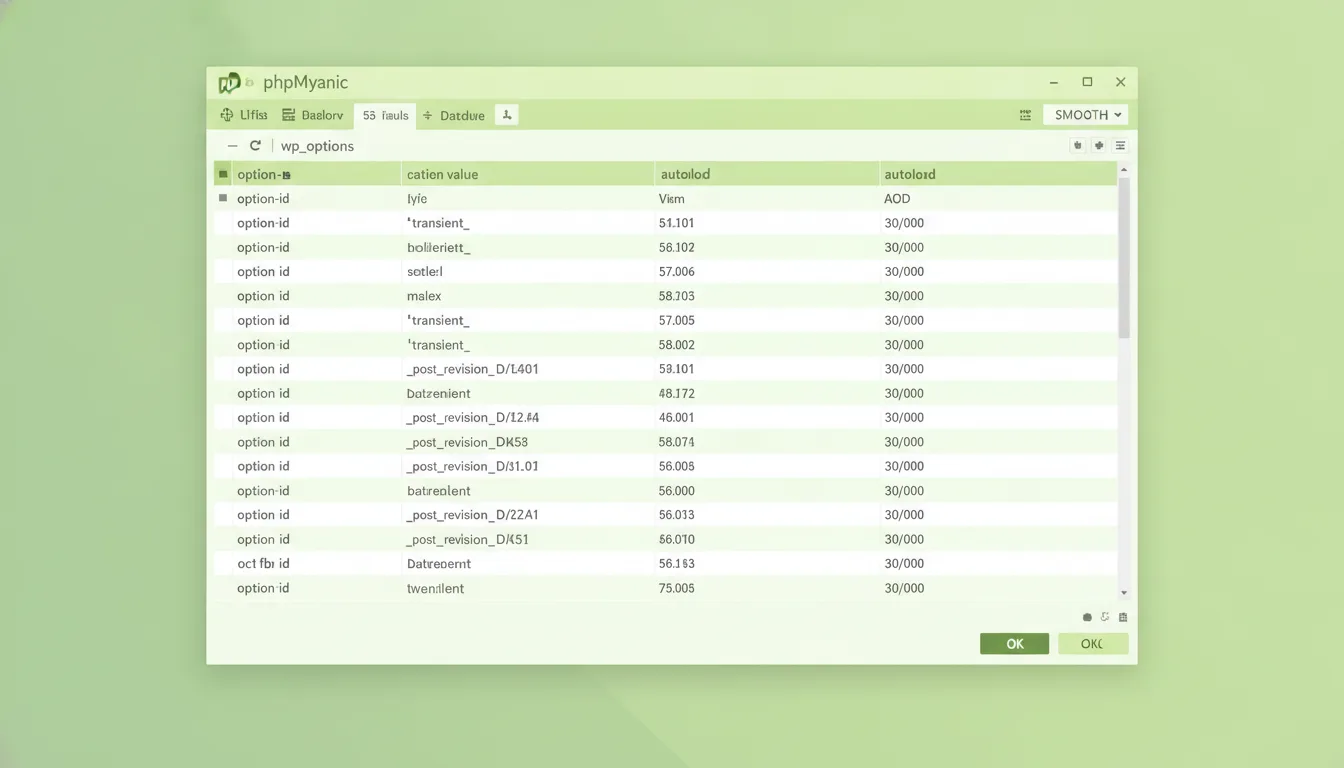
WordPress guarda en la base de datos revisiones de cada entrada, borradores automáticos, comentarios en papelera, datos transitorios expirados y metadatos huérfanos. En un sitio con años de actividad, esa basura puede ocupar varios centenares de megabytes y ralentizar las consultas.
Pasos para limpiar la base de datos:
- Haz una copia de seguridad completa antes de tocar nada. Esto no es opcional.
- Instala WP-Optimize o usa la función de optimización de base de datos de WP Rocket si ya lo tienes.
- Elimina revisiones antiguas de entradas (puedes limitar las revisiones futuras añadiendo
define('WP_POST_REVISIONS', 5);enwp-config.php). - Limpia los datos transitorios expirados, los comentarios en papelera y los borradores automáticos.
- Ejecuta la optimización de tablas (equivalente a
OPTIMIZE TABLEen MySQL) para desfragmentar el almacenamiento.
Además de limpiar, revisa los plugins activos. Cada plugin añade consultas a la base de datos en cada carga de página. Desactiva y elimina los que no uses; no basta con desactivarlos, hay que borrarlos para que no dejen código residual.
Resultado esperado: el tamaño de la base de datos se reduce y el tiempo de respuesta del servidor mejora, especialmente en páginas con muchas entradas o metadatos acumulados.
Paso 6: aplica optimizaciones de SEO técnico
Optimizar WordPress para SEO técnico va más allá de instalar Yoast o Rank Math. Esos plugins ayudan, pero hay decisiones estructurales que impactan más en el posicionamiento.
Elementos clave de SEO técnico en WordPress:
- Estructura de URLs (slugs): en Ajustes > Enlaces permanentes, usa la opción "Nombre de la entrada". URLs limpias y descriptivas ayudan tanto a bots como a usuarios.
- Indexación correcta: revisa que las páginas de archivo, las páginas de tag y las páginas de autor que no aportan valor estén configuradas como
noindex. Yoast y Rank Math lo permiten desde el panel de ajustes de SEO. - Datos estructurados: añade Schema markup para el tipo de contenido que publicas. Un blog de negocio local se beneficia de
LocalBusiness; una tienda, deProductyReview. Rank Math genera buena parte de esto automáticamente. - Sitemap XML: genera y envía un sitemap a Google Search Console. Comprueba que no incluye páginas bloqueadas por
noindexni URLs con errores. - Core Web Vitals: las métricas de experiencia de página (LCP, INP, CLS) son factores de ranking confirmados. Los pasos anteriores de esta guía (caché, imágenes, hosting) son los que más mueven estas métricas.
Para profundizar en cómo las métricas de Analytics se conectan con el SEO real, puede ayudarte este análisis sobre Google Analytics 4 y las métricas que importan.
Resultado esperado: en Google Search Console, el informe de "Experiencia de página" muestra la mayoría de URLs en verde. El informe de "Cobertura" no tiene errores de indexación no intencionados.
Paso 7: mantén todo actualizado y monitorizado
Una web optimizada en enero de 2026 puede dejar de estarlo en junio si nadie la mantiene. WordPress, los plugins y los temas publican actualizaciones constantes: algunas añaden funcionalidades, muchas corrigen vulnerabilidades de seguridad, y algunas mejoran el rendimiento.
Rutina mínima de mantenimiento:
- Actualiza WordPress core, plugins y temas al menos una vez a la semana, siempre en un entorno de staging antes de hacerlo en producción si el sitio es crítico.
- Revisa mensualmente las métricas de PageSpeed para detectar regresiones (un plugin nuevo puede romper lo que tenías optimizado).
- Comprueba que los backups automáticos se están generando y que puedes restaurarlos.
- Elimina usuarios sin actividad, plugins desactivados y temas sin uso (salvo el tema padre si usas un tema hijo).
El mantenimiento continuo es especialmente relevante si recibes tráfico orgánico significativo: una rotura de rendimiento en un sitio posicionado puede costar posiciones que tardan semanas en recuperarse. Si prefieres delegar esta parte, puedes conocer cómo funciona el mantenimiento web WordPress profesional y qué incluye un servicio recurrente.
Resultado esperado: el sitio mantiene sus métricas de rendimiento estables en el tiempo y no aparecen sorpresas de seguridad ni caídas de rendimiento por actualizaciones sin supervisar.