WP-Optimize és un dels pocs plugins de WordPress que fa tres coses en un sol paquet: neteja i optimitza la base de dades, comprimeix imatges i genera memòria cau de pàgines. Per a llocs amb cert recorregut, aquesta combinació pot reduir el pes de la base de dades i millorar els temps de resposta sense tocar una sola línia de codi.
Aquest article se centra en com treure profit real al plugin, funció a funció. Si t'interessa el marc més ampli de rendiment SEO a WordPress, la guia completa de WordPress cobreix aquest context general.
Què fa WP-Optimize i per què convé instal·lar-lo
WP-Optimize actua sobre tres capes de rendiment alhora: la base de dades, les imatges i la memòria cau de pàgines. Això el diferencia de plugins que només fan caché (com W3 Total Cache) o que només comprimeixen imatges. Per a webs petites i mitjanes que no volen gestionar tres plugins diferents, és una opció molt pràctica.

Les tres àrees que cobreix:
| Funció | Què resol |
|---|---|
| Neteja de la base de dades | Elimina revisions, esborranys, spam, transients caducats i taules òrfenes |
| Compressió d'imatges | Redueix el pes dels fitxers d'imatge sense pèrdua visual perceptible |
| Memòria cau de pàgines | Serveix HTML estàtic als visitants sense generar consultes PHP/MySQL a cada càrrega |
| Minificació CSS/JS | Redueix la mida dels fulls d'estil i scripts, i pot combinar-los |
El plugin té versió gratuïta (suficient per a la majoria de llocs) i versió Premium, que afegeix compressió d'imatges il·limitada, memòria cau multilloc i suport prioritari.
Com optimitzar la base de dades amb WP-Optimize
La base de dades de WordPress acumula residus amb el temps: revisions d'entrades, esborranys òrfens, comentaris a la paperera, metadades de plugins desinstal·lats i transients caducats. Com més plena és la base de dades de files innecessàries, més lentes són les consultes. WP-Optimize identifica tot això i ho elimina de forma segura amb un parell de clics.
Abans de llançar qualsevol optimització, fes sempre una còpia de seguretat completa. WP-Optimize ho adverteix al mateix tauler, i amb raó: netejar revisions o taules és irreversible.
Les opcions més útils de la pestanya «Base de dades»:
- Netejar revisions d'entrades: WordPress desa un historial de cada edició. En llocs amb centenars d'articles, això pot suposar milers de files sense cap valor operatiu.
- Netejar esborranys automàtics: els desats automàtics que mai no es van publicar.
- Eliminar comentaris de spam i paperera: si no uses Akismet o similar de forma contínua, s'acumulen ràpidament.
- Eliminar transients caducats: són registres temporals que els plugins deixen a la taula
wp_options. Alguns plugins els netegen sols; molts no ho fan. - Optimitzar taules: equivalent a executar
OPTIMIZE TABLEa MySQL, que desfragmenta i recupera espai en disc.
La neteja de la base de dades no accelera dramàticament un lloc petit, però en instal·lacions amb anys d'historial i milers d'entrades la diferència en consultes lentes pot ser significativa.
WP-Optimize permet programar aquestes neteges de forma automàtica: diàriament, setmanalment o mensualment. Per a la majoria de llocs, una neteja setmanal de revisions i transients és més que suficient.
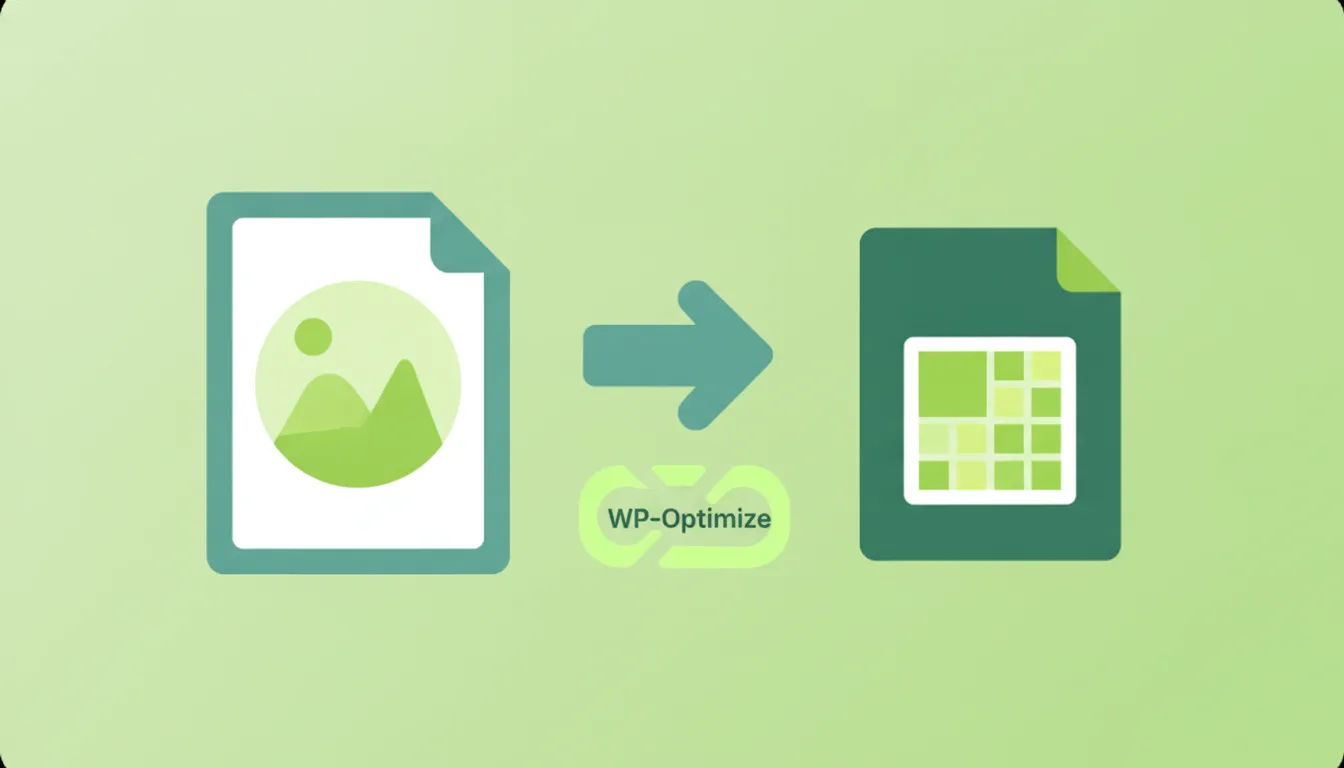
Com funciona la compressió d'imatges
WP-Optimize comprimeix les imatges utilitzant l'API d'Imagify (dels mateixos creadors) o Smush, segons la versió i la configuració. A la versió gratuïta hi ha un límit mensual d'imatges que es poden comprimir a través del seu servidor extern; a Premium és il·limitat.
El procés és no destructiu per defecte: desa l'original i substitueix el fitxer per la versió comprimida. Si el resultat no et convenç, pots restaurar-lo.
El format WebP és compatible amb WP-Optimize Premium. Google va desenvolupar WebP precisament per reduir la mida de les imatges a la web mantenint la qualitat visual; les dades del mateix Google indiquen que la reducció de mida respecte a JPEG o PNG varia molt segons el tipus d'imatge i el nivell de compressió triat, així que el més honest és comprimir, mesurar i comparar en el teu cas concret.
Aspectes a tenir en compte:
- Compressió sense pèrdua vs. amb pèrdua: la primera no degrada la qualitat, però estalvia menys espai. La segona n'estalvia més però pot afectar imatges molt detallades o fotografies de producte.
- Imatges existents vs. noves: pots comprimir tota la biblioteca de mitjans d'un cop o només les que es pugen a partir d'ara.
- Mida màxima abans de comprimir: és possible fixar una amplada màxima en píxels perquè les imatges molt grans es redimensionin automàticament en pujar-les.
Memòria cau de pàgines: l'opció que més es nota
La memòria cau de pàgines genera un fitxer HTML estàtic de cada URL i el serveix directament al visitant, sense executar PHP ni consultar la base de dades. Per a un web amb trànsit regular, és la millora de rendiment amb major impacte immediat: el servidor fa molt menys treball per cada visita.
WP-Optimize inclou el seu propi sistema de memòria cau que competeix bé amb plugins dedicats per a llocs de complexitat mitjana. Aquestes són les opcions més importants de la pestanya «Memòria cau»:
- Activar memòria cau de pàgines: el punt de partida. Un cop actiu, WP-Optimize desa la versió estàtica de cada pàgina la primera vegada que algú la visita.
- Memòria cau per a usuaris mòbils: permet generar versions separades per a dispositius mòbils i escriptori, útil si el tema serveix HTML diferent segons el dispositiu.
- Excloure URLs: imprescindible per a pàgines dinàmiques com el carret de WooCommerce, el checkout o pàgines amb contingut personalitzat per usuari.
- Precarregar memòria cau: visita automàticament les pàgines del lloc per generar la memòria cau abans que arribi el primer usuari real, en lloc d'esperar que cada URL sigui sol·licitada per primera vegada.
- Temps de vida de la memòria cau: quant de temps es serveix la versió desada abans de regenerar-la. En llocs amb contingut que canvia poc, valors alts (24-48 hores) funcionen bé.
Per a botigues WooCommerce, WP-Optimize detecta automàticament les pàgines de carret i checkout i les exclou de la memòria cau per defecte, cosa que evita el problema clàssic que un usuari vegi el carret d'un altre.
Si tens una botiga en línia a WordPress, revisar bé les exclusions de memòria cau és tan important com activar-la: una memòria cau mal configurada pot mostrar preus incorrectes o sessions creuades entre usuaris.
Minificació i combinació de CSS i JavaScript
Minificar significa eliminar espais, comentaris i salts de línia del codi CSS i JavaScript per reduir la mida dels fitxers. Combinar significa unir diversos fitxers en un per reduir el nombre de peticions al servidor.
WP-Optimize inclou ambdues opcions, però cal usar-les amb cura. Combinar fitxers JavaScript pot trencar funcionalitats si els scripts depenen d'un ordre de càrrega específic. La recomanació pràctica:
- Activa la minificació de CSS primer i comprova que el disseny segueix intacte.
- Activa la minificació de JS i revisa el lloc en diversos navegadors.
- Combina CSS només si tens molts fitxers i saps que no hi ha conflictes.
- Evita combinar JS en llocs amb molts plugins interactius o page builders complexos.
La documentació oficial de WP-Optimize detalla què excloure en cada cas i com depurar conflictes quan alguna cosa deixa de funcionar després d'activar la minificació.
Configuració recomanada per començar
No hi ha una configuració universal, però sí un punt de partida raonable per a la majoria de llocs WordPress:
- Base de dades: neteja automàtica setmanal de revisions, esborranys i transients caducats.
- Imatges: compressió amb pèrdua moderada per a fotos, sense pèrdua per a logotips i gràfics.
- Memòria cau: activada, amb precarregar habilitat i exclusions per a pàgines dinàmiques.
- Minificació: només CSS en un primer moment; JS només si hi ha problemes de velocitat diagnosticats.
Si acabes de crear el teu web, l'article sobre com crear un lloc web amb WordPress des de zero explica en quin moment del procés té sentit instal·lar plugins de rendiment com aquest.
Per mesurar l'impacte real dels canvis, PageSpeed Insights de Google és la referència més directa: mostra els Core Web Vitals abans i després, amb suggeriments concrets organitzats per impacte.